CRM y clientes
Clientes
Seus clientes e prospects em um só lugar, com tudo o que pagaram, conversaram e enviaram.
Adicionar um cliente
-
Clique em “Novo Cliente”
No menu lateral, seção Organizar, abra “Clientes”. Você também pode usar “Criar” → “Novo cliente”.
-
Informe os dados principais
Nome, e-mail e telefone. Não pode haver dois clientes com o mesmo e-mail.
-
Adicione o resto, se tiver
ID externo (o do seu sistema), origem, endereço e seus campos personalizados. Clique em “Criar Cliente”.
Nota
Importar vários de uma vez
-
Abra Importar
Vá em Configurações → Importar e inicie uma nova importação.
-
Envie seu arquivo CSV
Escolha o tipo Clientes e envie o arquivo. Ao terminar você vê quantas linhas entraram certas, quantas tiveram erro e quantas foram ignoradas.
Encontrar um cliente
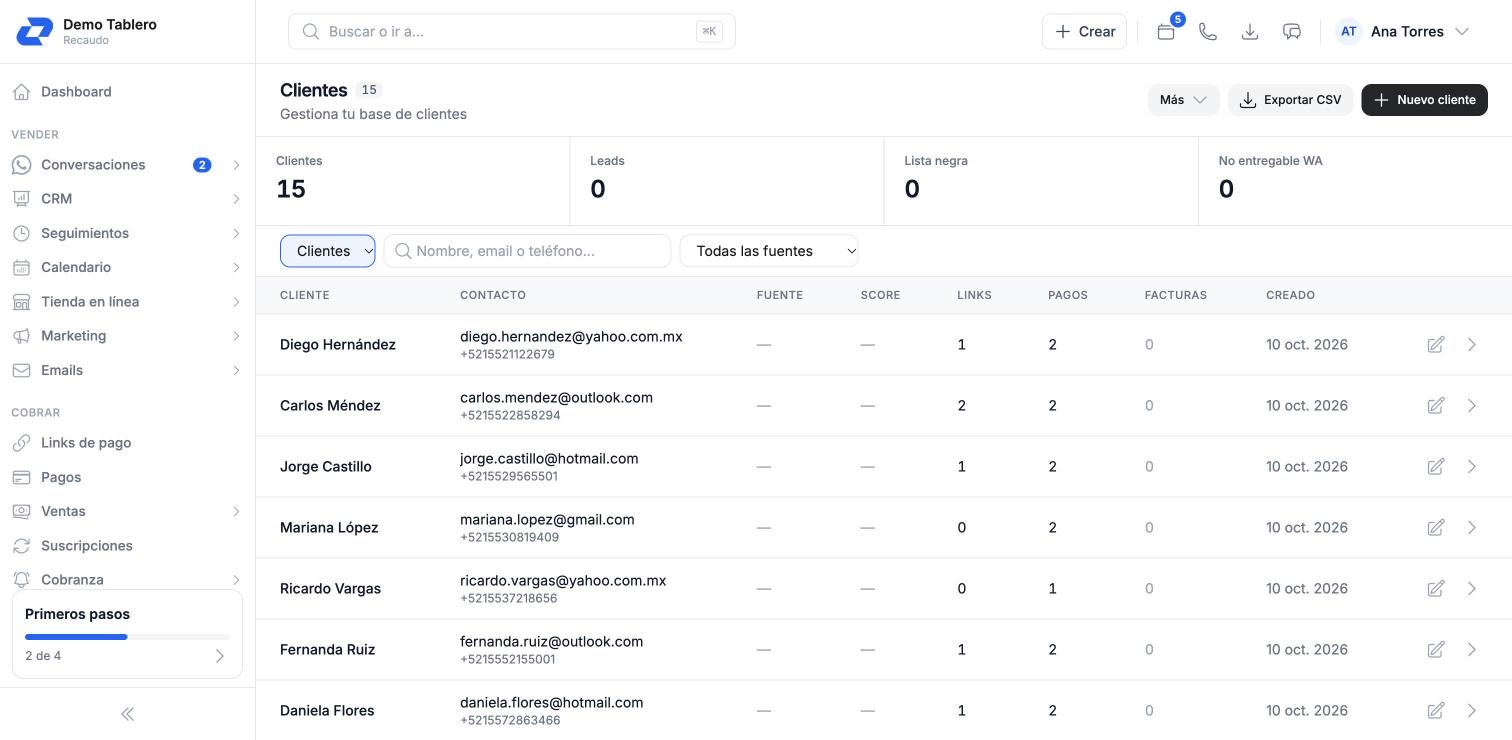
Acima da lista você vê quantos tem em cada visão. Com o seletor você alterna entre:
- Clientes: quem já compra ou te deve.
- Leads: prospects que chegaram pelo WhatsApp ou por outros canais.
- Lista negra: quem pediu para não ser contatado. Nada é enviado a eles.
- WA não entregável: números sem WhatsApp ou com mensagens que não são entregues.
Busque por nome, e-mail ou telefone, filtre por origem e use “Exportar CSV” para baixar a lista.
A ficha do cliente
Clique em um cliente para abrir a ficha dele. Ela é organizada em abas:
- Finanças: pagamentos, links de pagamento, faturas, formas de pagamento salvas e assinaturas.
- Comunicação: conversas, e-mails e ligações.
- Documentos: arquivos do cliente (PDF, imagem ou documento de até 20 MB), organizados por tipo de documento.
- Atividade: tudo o que aconteceu com o cliente.
Ao lado você vê etiquetas, listas, lead score, campos personalizados e o acesso dele ao portal de clientes, de onde você pode enviar o convite. Você também pode cobrá-lo sem sair da ficha.
Guardar dados próprios com campos personalizados
-
Abra Campos personalizados
Em Clientes → Campos personalizados clique em “Novo Campo”.
-
Defina o campo
Dê um nome e escolha o tipo: texto, número, data, lista suspensa, caixa de seleção, URL, e-mail, telefone ou texto longo. Marque se é obrigatório e se aparece na tabela de clientes.
-
Use-o
O campo aparece no cadastro e na ficha do cliente, e você também pode usá-lo como variável nos seus modelos.
Dica