Comunicación
Conversaciones
Atiende en una sola bandeja a los clientes que te escriben por WhatsApp, Instagram, Messenger, correo y el chat de tu sitio.
Antes de empezar
Encontrar la conversación que buscas
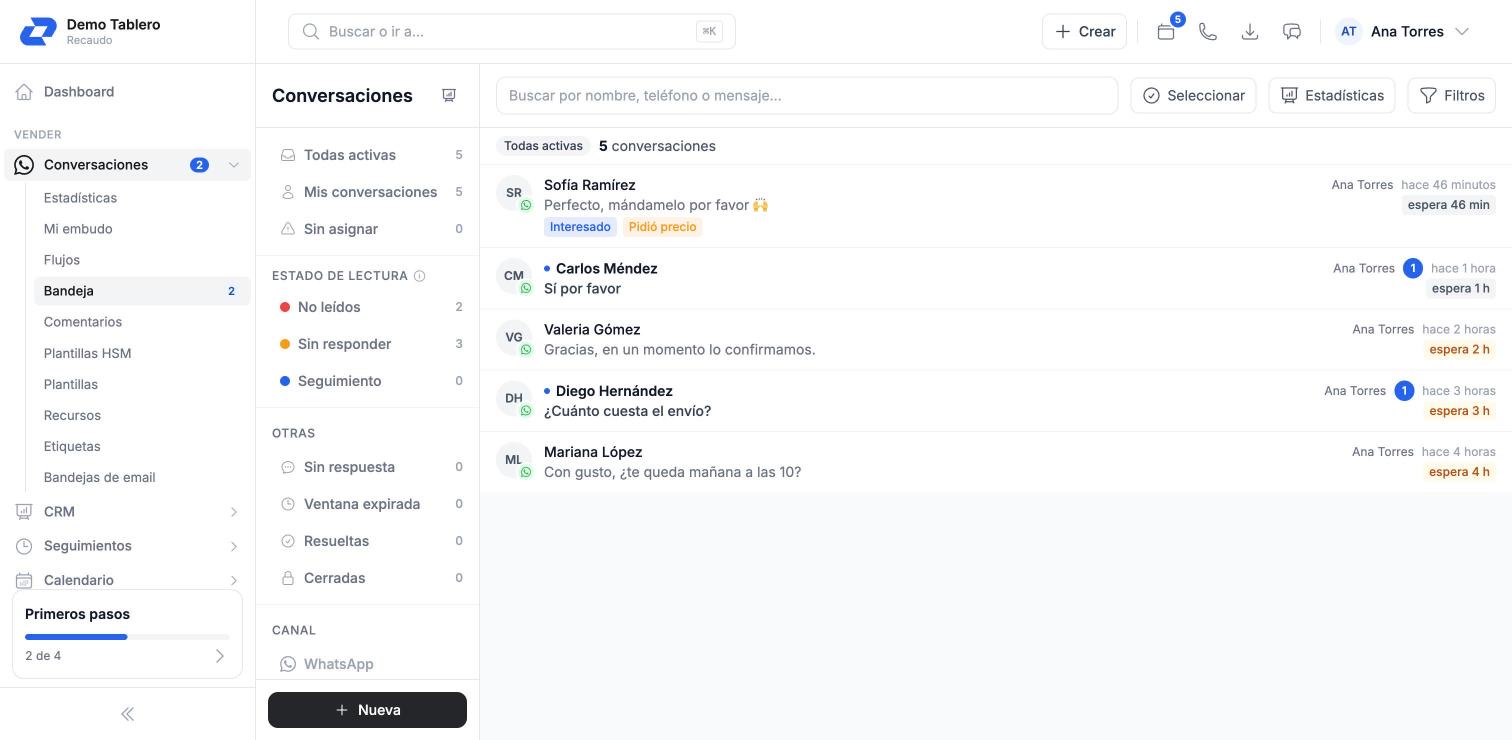
La columna izquierda de la bandeja tiene atajos para ver solo lo que te toca:
- Mis conversaciones y Sin asignar; si tienes permiso de ver todo, también Todas activas.
- No leídos, Sin responder y Seguimiento (el cliente todavía no contesta).
- Ventana expirada, Resueltas y Cerradas.
- Por canal: WhatsApp, Instagram, Messenger y Email.
- El botón Filtros agrega rango de fechas, línea de teléfono y respuesta del cliente. Arriba tienes el buscador por nombre, teléfono o mensaje.
Responder a un cliente
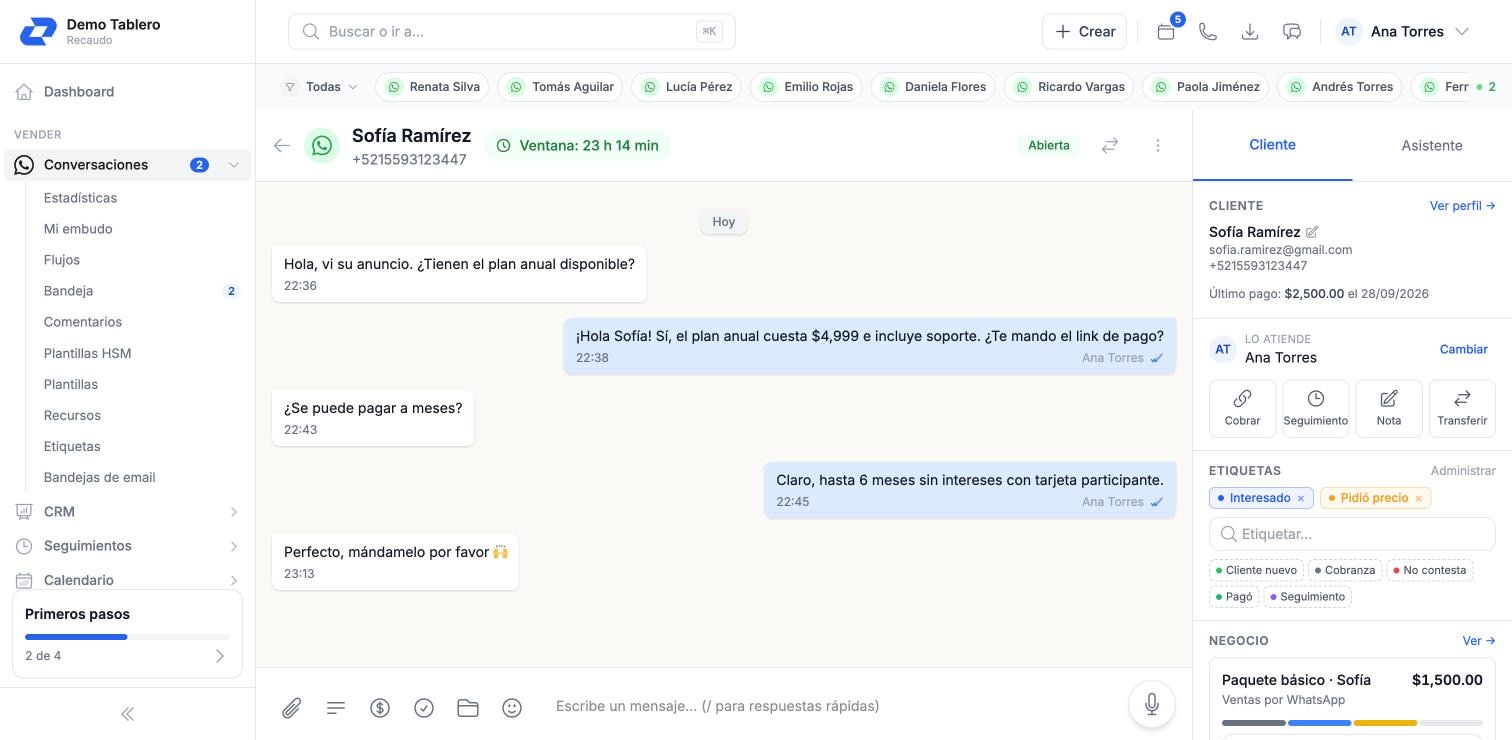
Abre la conversación y escribe en la caja de abajo.
-
Escribe tu mensaje
Escribe en la caja y presiona enviar. Puedes dar formato (negrita, cursiva, tachado) y agregar emojis. -
Usa respuestas rápidas
Escribe / para buscar una respuesta guardada en Plantillas e insertarla. -
Adjunta archivos o audio
Manda imagen, video, documento o una nota de voz. Con Recursos insertas promos, guiones o documentos que tu equipo ya preparó. -
Cobra desde el chat
El botón Cobranza inserta un link de pago, el estado de cuenta o la petición de comprobante.
Escribir cuando la ventana de 24 horas está cerrada
WhatsApp solo te deja mandar mensajes libres durante las 24 horas siguientes al último mensaje del cliente. El encabezado del chat te dice cuánto tiempo queda; cuando se acaba verás Ventana cerrada: usa plantilla.
-
Abre las plantillas
Haz clic en Plantilla HSM en el aviso de ventana expirada. -
Elige la plantilla
En Selecciona una plantilla escoge una plantilla aprobada por Meta. -
Revisa las variables
Completa las Variables de la plantilla que no se llenan solas y haz clic en Enviar. Cuando el cliente conteste, la ventana se vuelve a abrir.
Importante
Usar el panel del cliente
A la derecha del chat ves los datos del cliente y las acciones más comunes:
- Lo atiende: la persona asignada. Debajo están los botones Cobrar (crea un link de pago con monto y concepto), Seguimiento, Nota y Transferir. Cobrar y Seguimiento aparecen cuando la conversación tiene un cliente vinculado.
- Etiquetas: clasifica la conversación; una etiqueta puede mover un negocio en el CRM.
- Negocio: la etapa del negocio en el CRM, o Convertir en negocio si aún no existe.
- Por cobrar: lo que debe el cliente, con accesos para mandar link o estado de cuenta.
- Notas internas y Prioridad: solo las ve tu equipo.
Transferir una conversación
Pásale la conversación a otra persona o a un grupo cuando no te corresponde.
-
Abre Transferir
En el panel del cliente haz clic en Transferir. -
Elige a quién
Escoge A un agente (solo aparecen los activos y disponibles) o A un grupo, que la reparte por turnos. -
Deja contexto
Agrega una nota opcional para que quien la recibe sepa qué pasó, y confirma.
Resolver o cerrar una conversación
Cuando terminas de atender, cambia el estado desde el menú del encabezado del chat.
-
Márcala como resuelta
Usa Marcar como resuelta. Si el cliente vuelve a escribir, regresa a la bandeja. -
O ciérrala con razón
Usa Cerrar con razón y elige el motivo (por ejemplo, Pago completado o Cliente no interesado). Agrega notas si hace falta. -
Pausa o reabre
Marcar en espera la saca de tu lista activa; Reabrir conversación la devuelve.
Automatizar con flujos
Los flujos mandan mensajes y preguntas por ti, por ejemplo un menú de bienvenida o una campaña con plantilla. Están en Conversaciones › Flujos.
-
Crea el flujo
Haz clic en Nuevo flujo, ponle nombre y elige el canal (WhatsApp, Instagram o Messenger). -
Elige cómo empieza
Saliente si tú escribes primero (por ejemplo, una campaña) o Entrante si responde cuando el cliente escribe, una palabra clave o un comentario. -
Arma los pasos
En el editor agrega mensajes, opciones, condiciones, esperas, transferencias o links de pago. Usa Probar para simularlo y Guardar y publicar cuando esté listo.
Tip