Pagos y facturación
Links de pago
Cobra con un link: tu cliente lo abre, paga con tarjeta y tú ves el pago al momento.
Antes de empezar
Crear un link de pago
-
Abre Links de pago
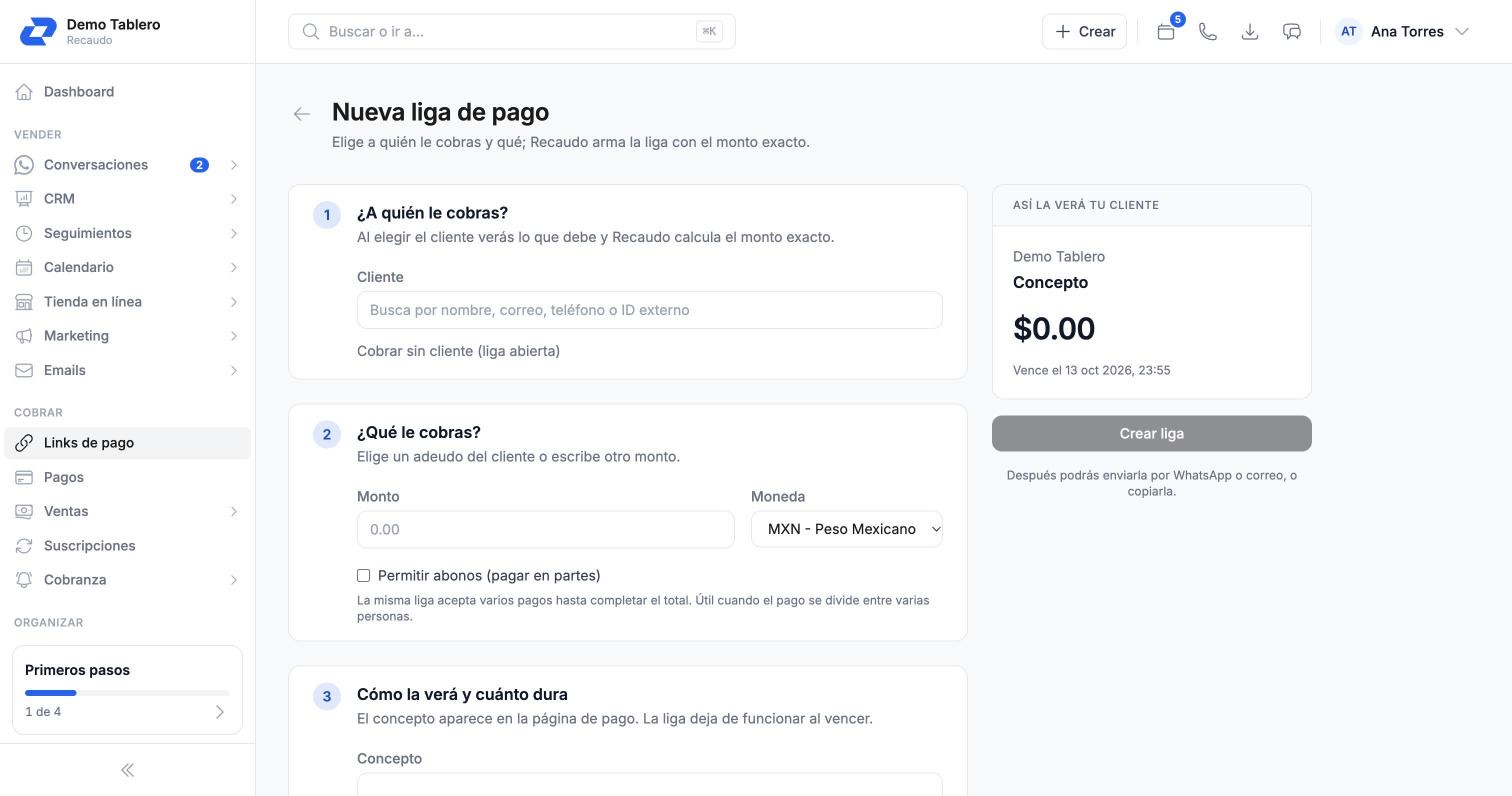
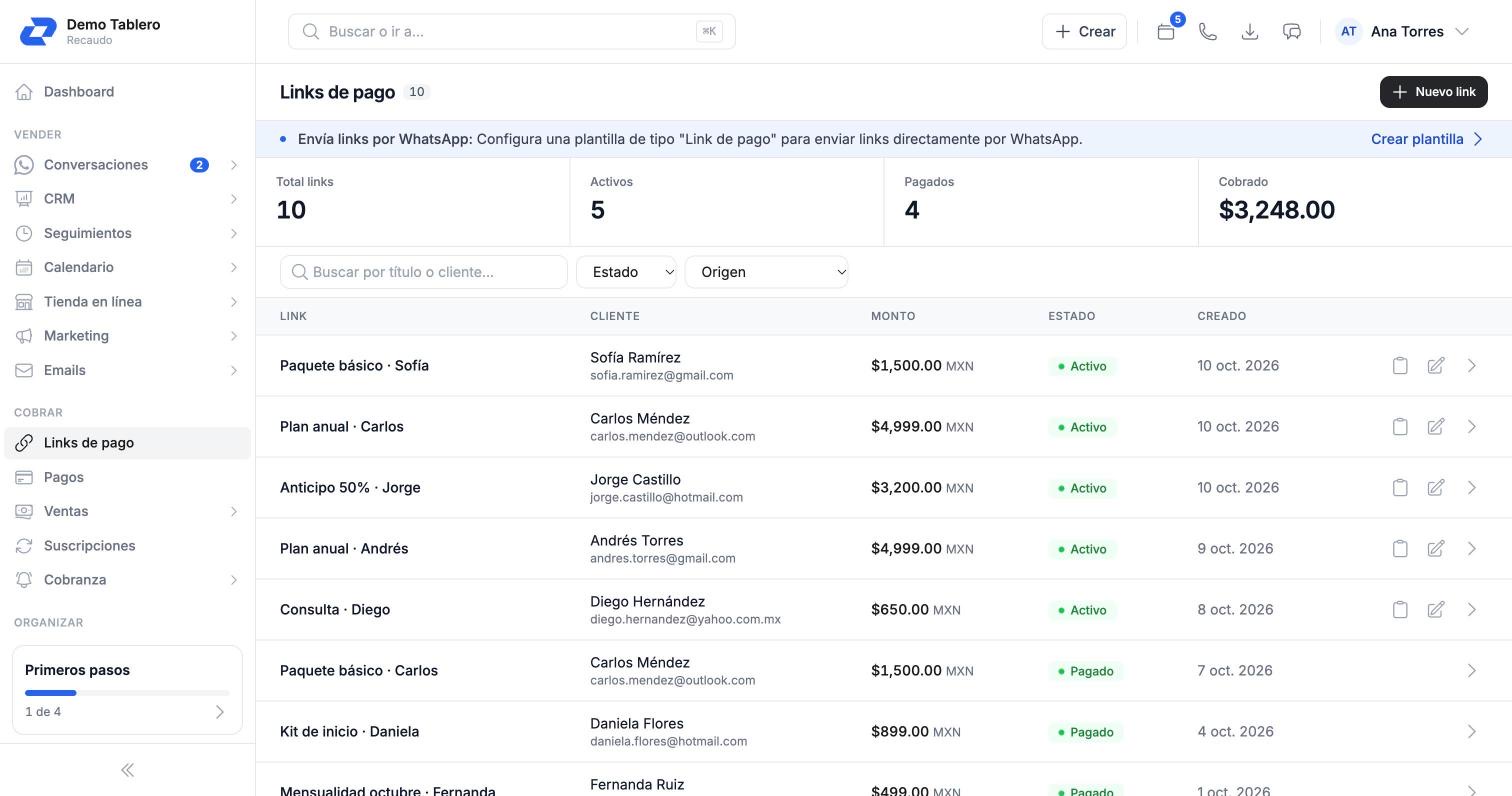
En el menú lateral, sección Cobrar, da clic en “Links de pago” y luego en “Nuevo link”. También puedes usar “Crear” → “Nuevo link” en la barra de arriba.
-
Elige a quién le cobras
Busca al cliente por nombre, correo, teléfono o ID externo. Si tiene adeudos, los ves en pantalla y Recaudo calcula el monto exacto. Para cobrar sin cliente usa “Cobrar sin cliente (link abierto)”.
-
Elige qué le cobras
Selecciona un adeudo, “Todo lo que debe” u “Otro monto” con su moneda. Marca “Permitir abonos (pagar en partes)” si quieres que el mismo link acepte varios pagos hasta completar el total.
-
Define el concepto y la vigencia
El concepto se llena solo y puedes cambiarlo. En “Vence en” elige 24 horas, 3 días, 7 días u otra fecha; después de esa fecha el link deja de funcionar.
-
Da clic en “Crear link”
Antes de crearlo, revisa a la derecha “Así la verá tu cliente”.
Opciones avanzadas
Al crear el link, en las opciones avanzadas puedes agregar:
- Descripción: texto extra que aparece en la página de pago.
- Veces que se puede pagar: cuántas veces se puede pagar el link por el monto completo.
- Proteger con contraseña: solo paga quien tenga la contraseña (mínimo 4 caracteres).
- Página a la que regresa tras pagar: tu propia página de agradecimiento.
- Convertir en colecta: varias personas aportan hasta juntar una meta.
Enviar el link
-
Abre el link
En la lista, da clic en el link para ver su detalle.
-
Da clic en “Enviar link”
Elige “Enviar por WhatsApp” o “Enviar por email”. También puedes copiar el link público y pegarlo donde quieras.
-
Usa el código QR o el botón para tu sitio
En el detalle puedes descargar el QR en PNG o SVG para imprimirlo en recibos, y copiar el código del botón embebible para tu sitio web.
Importante
Saber si ya te pagaron
-
Revisa el estado en la lista
Cada link aparece como Activo, Pagado, Expirado o Anulado. Arriba ves el total de links, los activos, los pagados y lo cobrado.
-
Filtra lo que buscas
Busca por título o cliente y filtra por Estado u Origen (por ejemplo, Manual, Agente IA o Portal cliente).
-
Mira los intentos
En el detalle, “Intentos de pago” y “Actividad” muestran cada intento, incluso los rechazados, para que sepas si el cliente lo intentó.
Nota
Tip