Pagos y facturación
Pagos
Todos los cobros que entran a tu cuenta, con su estado, método de pago y origen.
Encontrar un pago
-
Abre Pagos
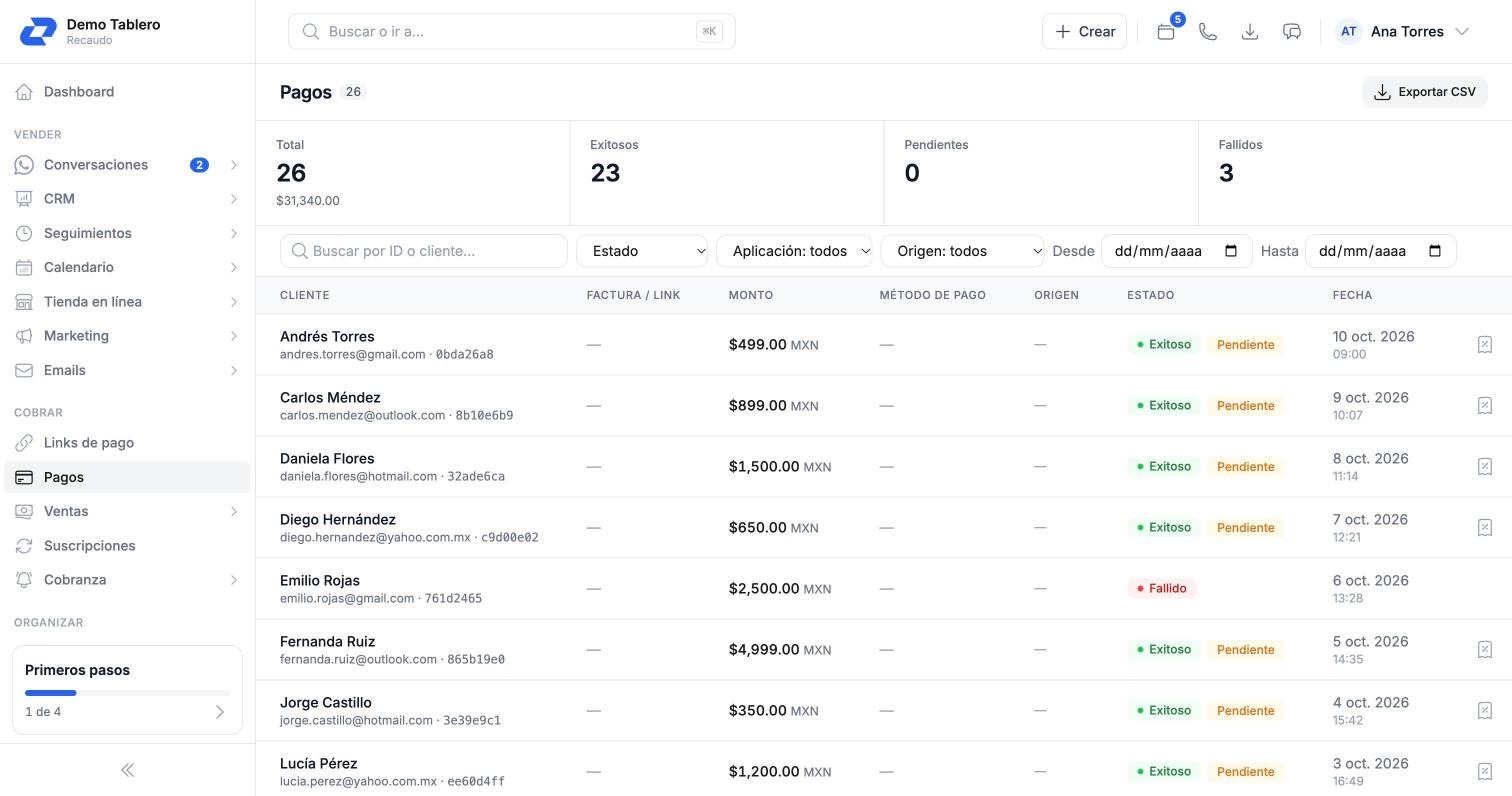
En el menú lateral, sección Cobrar, da clic en “Pagos”. Arriba ves el total y cuántos pagos son exitosos, pendientes y fallidos.
-
Busca o filtra
Busca por ID o cliente, y filtra por Estado, Aplicación, Origen y un rango de fechas con Desde y Hasta.
-
Abre el detalle
Da clic en un pago para ver su detalle.
Qué ves en el detalle
- Monto, cliente y el link de pago o la factura que se pagó.
- Pasarela y método de pago: tipo de tarjeta, emisor y país.
- Intentos de cobro, con la respuesta de la pasarela si algo falló.
- Actividad: todo lo que le pasó al pago, en orden.
- “Ver recibo” para abrir el comprobante de un pago exitoso.
Marcar un pago como aplicado
Aplicar un pago es marcar que ya lo registraste en tu contabilidad o en tu sistema. Así sabes qué falta conciliar.
-
Busca los pagos sin aplicar
En el filtro de aplicación elige “No aplicados”.
-
Márcalo
Da clic en la etiqueta “Pendiente” junto al estado, o abre el pago y usa “Marcar como aplicado”. Si te equivocas, en el detalle puedes desmarcarlo.
Nota
Reembolsar un pago
-
Abre el pago
Solo se pueden reembolsar pagos exitosos.
-
Da clic en “Reembolsar”
Escribe el monto (total o parcial, hasta el monto del pago) y, si quieres, la razón.
-
Confirma
Da clic en “Confirmar reembolso”. El tiempo para que el dinero regrese depende del banco de tu cliente.
Importante
Tip