CRM y clientes
Clientes
Tus clientes y prospectos en un solo lugar, con todo lo que han pagado, hablado y enviado.
Agregar un cliente
-
Da clic en “Nuevo cliente”
En el menú lateral, sección Organizar, abre “Clientes”. También puedes usar “Crear” → “Nuevo cliente”.
-
Escribe sus datos principales
Nombre, correo y teléfono. No puede haber dos clientes con el mismo correo.
-
Agrega lo demás si lo tienes
ID externo (el de tu sistema), fuente, dirección y tus campos personalizados. Da clic en “Crear cliente”.
Nota
Importar muchos a la vez
-
Abre Importar
Ve a Configuración → Importar y da clic en “Nueva importación”.
-
Sube tu archivo CSV
Elige el tipo Clientes y sube el archivo. Al terminar ves cuántas filas entraron bien, cuántas con error y cuántas se omitieron.
Encontrar a un cliente
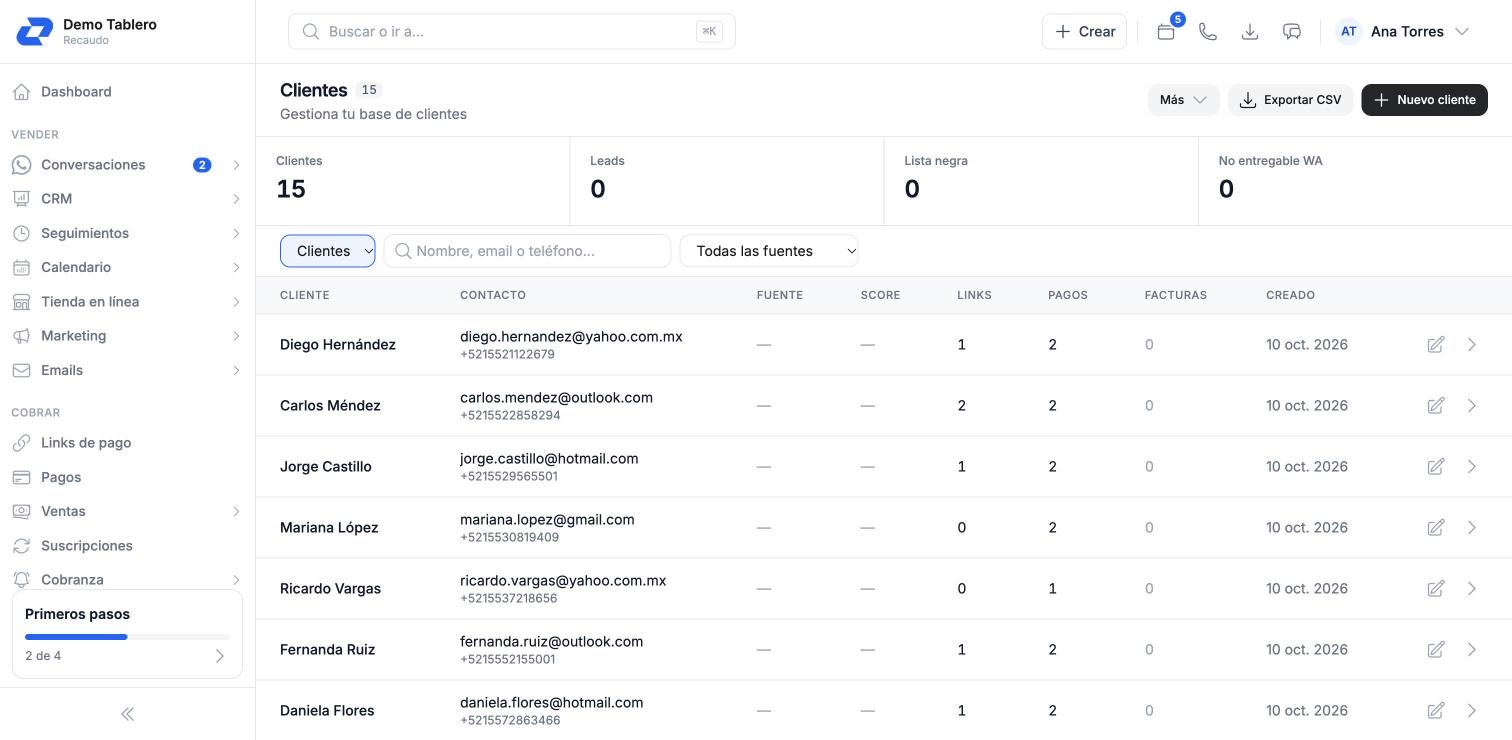
Arriba de la lista ves cuántos tienes en cada vista. Con el selector cambias entre:
- Clientes: quienes ya te compran o te deben.
- Leads: prospectos que llegaron por WhatsApp u otros canales.
- Lista negra: quienes pidieron no ser contactados. No se les manda nada.
- No entregable WA: números sin WhatsApp o con mensajes que no se entregan.
Busca por nombre, correo o teléfono, filtra por fuente y usa “Exportar CSV” para descargar la lista.
La ficha del cliente
Da clic en un cliente para abrir su ficha. Está organizada en pestañas:
- Finanzas: pagos, links de pago, facturas, métodos de pago guardados y suscripciones.
- Comunicación: conversaciones, correos y llamadas.
- Expediente: archivos del cliente (PDF, imagen o documento de hasta 20 MB), ordenados por tipo de documento.
- Actividad: todo lo que ha pasado con el cliente.
Al lado ves sus etiquetas, listas, lead score, campos personalizados y su acceso al portal de clientes, desde donde puedes enviarle la invitación. Con “Crear Link” le cobras sin salir de la ficha.
Guardar datos propios con campos personalizados
-
Abre Campos personalizados
En Clientes → Campos personalizados da clic en “Nuevo campo”.
-
Define el campo
Ponle nombre y elige el tipo: texto, número, fecha, lista desplegable, casilla, URL, correo, teléfono o texto largo. Marca si es requerido y si se muestra en la tabla de clientes.
-
Úsalo
El campo aparece en el alta y la ficha del cliente, y también lo puedes usar como variable en tus plantillas.
Tip