Marketing y calendario
Calendario
Publica tu página de reservas, define qué tipos de cita das y recibe las citas con recordatorio automático.
Crear un tipo de cita
Un tipo de cita es lo que tus clientes pueden reservar: “Asesoría de 30 minutos”, “Visita a sucursal”, “Demostración”.
-
Abre Tipos de cita
En el menú lateral entra a Calendario › Tipos de cita y haz clic en Nuevo tipo. -
Describe la cita
Escribe el Nombre, la Duración (minutos) y una Descripción corta. -
Elige cómo se atiende
En Modalidad escoge Llamada telefónica, Videollamada o Presencial. Si es presencial, agrega la dirección y, si quieres, un link de mapa. -
Asigna agentes y campos
En Agentes asignados elige quién atiende (si no eliges a nadie, atienden todos los que tienen horario). Agrega Campos personalizados si necesitas datos extra; nombre, email y teléfono ya se piden siempre. -
Guarda
Haz clic en Crear tipo de cita.
Nota
Definir tu horario
Cada persona del equipo define cuándo puede atender. Las reservas solo muestran huecos libres dentro de ese horario.
-
Abre Mi horario
Entra a Calendario › Configuración y abre la pestaña Mi horario. -
Marca días y horas
Elige los días y el rango de horas en que atiendes, y haz clic en Guardar horario. -
Agrega días libres
En Mis días libres y excepciones bloquea vacaciones o pon un horario especial para un día. -
Conecta Google Calendar
Haz clic en Conectar mi Google Calendar. Tus citas aparecerán en Google y los eventos que ya tienes ahí bloquearán esos horarios.
Publicar tu página de reservas
Tu página de reservas es un link público donde el cliente elige tipo de cita, día y hora.
-
Activa la página
En Calendario › Configuración abre Página de reservas, marca Página de reservaciones activa y escribe título y descripción. -
Ajusta la anticipación
En la pestaña General define la zona horaria, el tiempo libre entre citas y con cuántas horas o días de anticipación se puede reservar. -
Comparte el link
Usa el botón Abrir para ver tu página y copiar el link. Cada agente también tiene su propio link en Mi horario › Mi link de agendamiento.
Agendar una cita tú mismo
Si el cliente te pide la cita por teléfono o chat, agéndala desde Recaudo.
-
Crea la cita
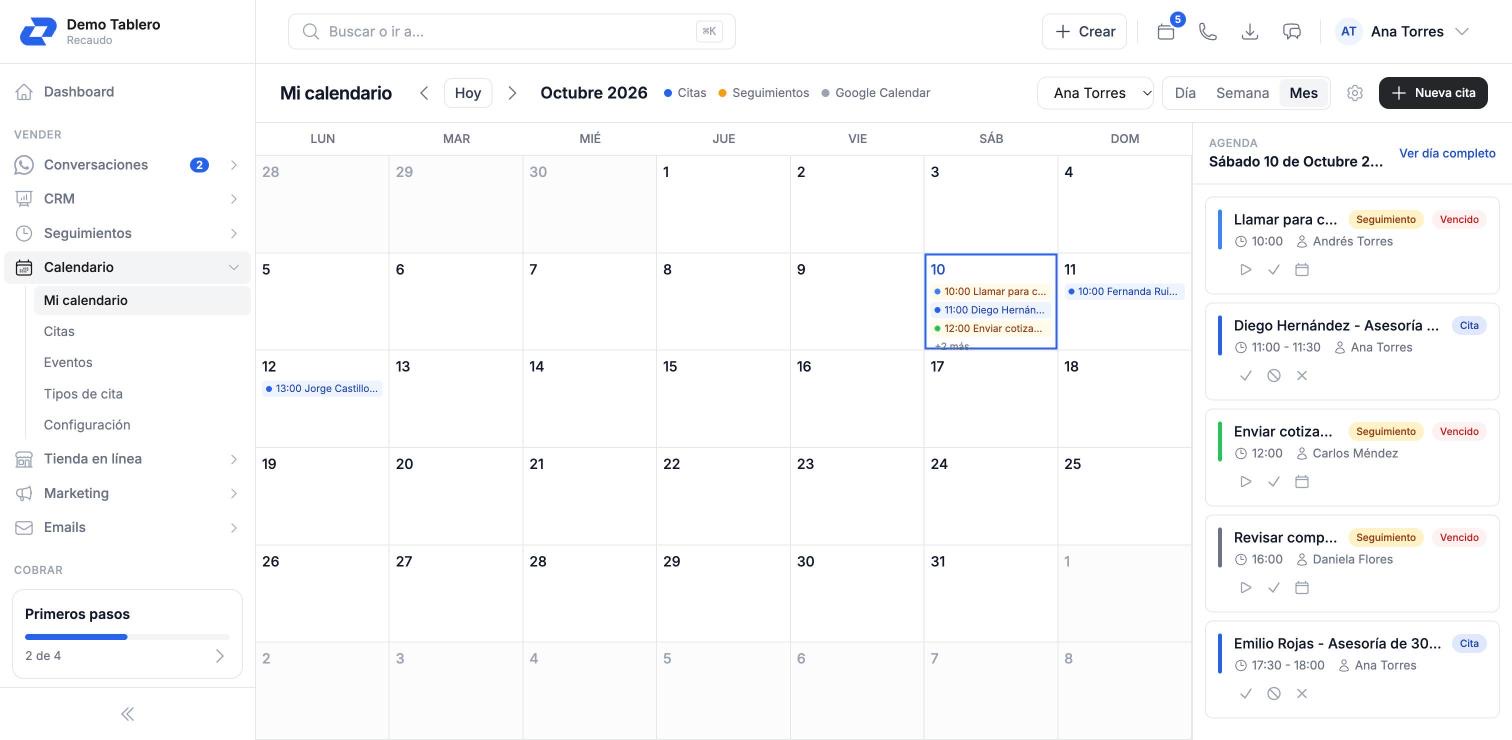
En Calendario › Mi calendario haz clic en Nueva cita. -
Elige tipo, agente y hora
Escoge el tipo de cita y el agente (o Asignación automática). Solo verás horarios libres. -
Elige al cliente
Busca al cliente, agrega notas y marca Notificar al cliente por WhatsApp si quieres avisarle. -
Atiende y cierra
Después de la cita márcala como completada o como No asistió desde el calendario o desde Calendario › Citas.
Confirmaciones y recordatorios
Cuando se crea una cita, Recaudo avisa al agente asignado y al cliente. Un día antes, a las 9:00, manda recordatorios:
- Correo: siempre, si el cliente dejó su correo.
- WhatsApp con botones: el cliente puede Confirmar, Cambiar horario (recibe el link para elegir otro) o Cancelar (se libera el horario).
Importante
Eventos con registro
Para webinars, talleres o demos con varios asistentes usa Calendario › Eventos › Nuevo evento. Defines el formato, si es en línea o presencial, la fecha (única, recurrente o siempre disponible), el cupo y si es de pago. El evento tiene su propia página de registro y, el día del evento, puedes registrar la entrada con el escáner de QR.
Tip