Marketing y calendario
Calendário
Publique sua página de agendamento, defina os tipos de horário que você oferece e receba agendamentos com lembrete automático.
Criar um tipo de agendamento
Um tipo de agendamento é o que seus clientes podem reservar: “Consultoria de 30 minutos”, “Visita à loja”, “Demonstração”.
-
Abra Tipos de agendamento
No menu lateral acesse Calendário › Tipos de agendamento e clique em Novo tipo. -
Descreva o agendamento
Digite o Nome, a Duração (minutos) e uma Descrição curta. -
Escolha como é feito
Em Modalidade escolha Ligação telefônica, Videochamada ou Presencial. Se for presencial, adicione o endereço e, se quiser, um link do mapa. -
Defina atendentes e campos
Em Agentes designados escolha quem atende (se não escolher ninguém, atendem todos que têm horário). Adicione Campos personalizados se precisar de dados extras; nome, e-mail e telefone são sempre pedidos. -
Salve
Clique em Criar tipo de agendamento.
Nota
Definir seu horário
Cada pessoa da equipe define quando pode atender. Os agendamentos só mostram horários livres dentro desse período.
-
Abra Meu horário
Acesse Calendário › Configurações e abra a aba Meu horário. -
Marque dias e horas
Escolha os dias e o intervalo de horas em que você atende e clique em Salvar horário. -
Adicione folgas
Em Meus dias de folga e exceções bloqueie férias ou defina um horário especial para um dia. -
Conecte o Google Calendar
Clique em Conectar meu Google Calendar. Seus agendamentos aparecerão no Google e os eventos que você já tem lá bloquearão esses horários.
Publicar sua página de agendamento
Sua página de agendamento é um link público onde o cliente escolhe o tipo, o dia e a hora.
-
Ative a página
Em Calendário › Configurações abra Página de agendamento, marque Página de agendamentos ativa e escreva título e descrição. -
Ajuste a antecedência
Na aba Geral defina o fuso horário, o intervalo entre agendamentos e com quantas horas ou dias de antecedência é possível agendar. -
Compartilhe o link
Use o botão Abrir para ver sua página e copiar o link. Cada atendente também tem seu próprio link em Meu horário › Meu link de agendamento.
Agendar você mesmo
Se o cliente pedir um horário por telefone ou chat, agende pelo Recaudo.
-
Crie o agendamento
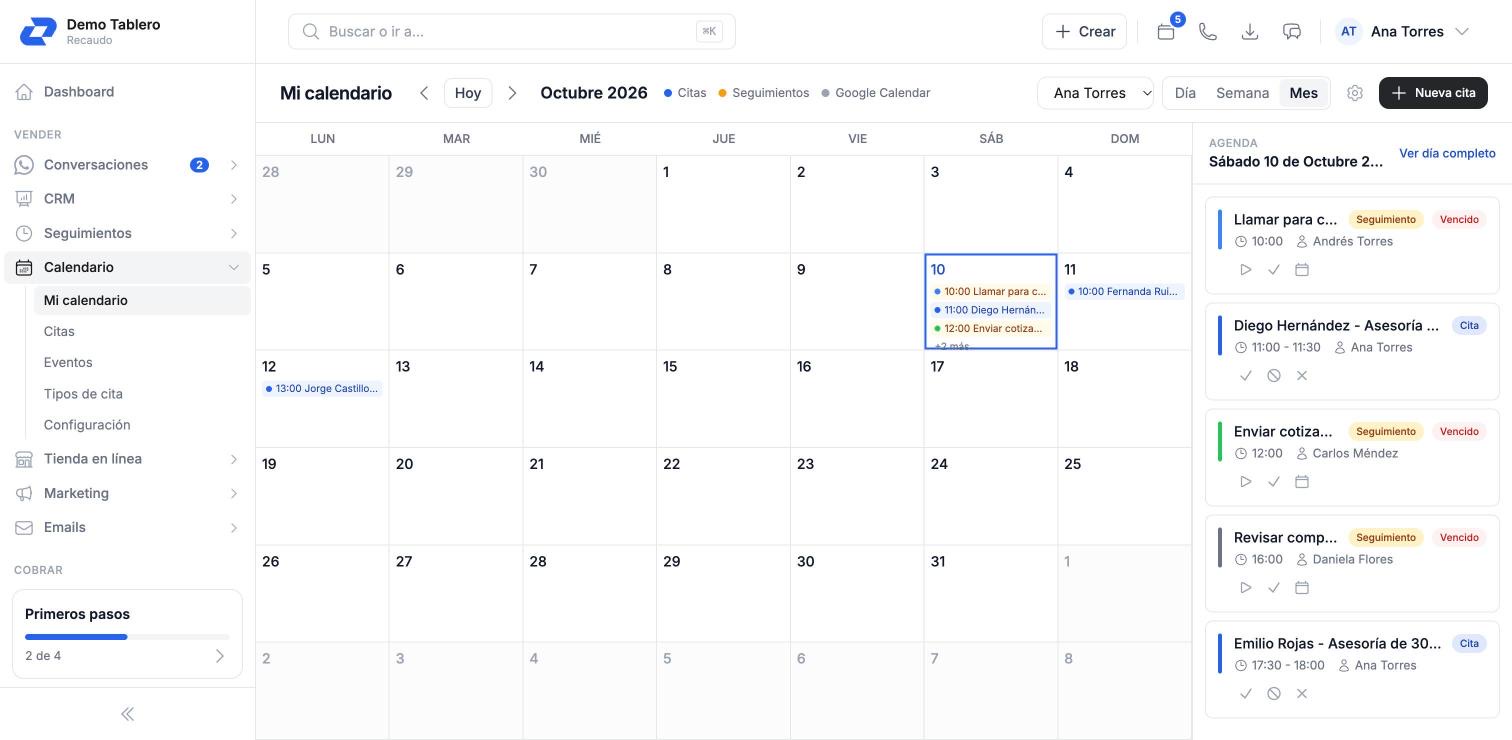
Em Calendário › Meu calendário clique em Novo agendamento. -
Escolha tipo, atendente e hora
Escolha o tipo e o atendente (ou Atribuição automática). Você só verá horários livres. -
Escolha o cliente
Busque o cliente, adicione notas e marque Avisar o cliente pelo WhatsApp se quiser avisá-lo. -
Atenda e finalize
Depois do atendimento, marque como concluído ou como Não compareceu no calendário ou em Calendário › Agendamentos.
Confirmações e lembretes
Quando um agendamento é criado, o Recaudo avisa o atendente e o cliente. Um dia antes, às 9:00, envia lembretes:
- E-mail: sempre, se o cliente informou o e-mail.
- WhatsApp com botões: o cliente pode Confirmar, Mudar horário (recebe o link para escolher outro) ou Cancelar (o horário é liberado).
Importante
Eventos com inscrição
Para webinars, oficinas ou demos com vários participantes use Calendário › Eventos › Novo evento. Você define o formato, se é online ou presencial, a data (única, recorrente ou sempre disponível), as vagas e se é pago. O evento tem sua própria página de inscrição e, no dia, você pode registrar a entrada com o leitor de QR.
Dica