Automatización e inteligencia artificial
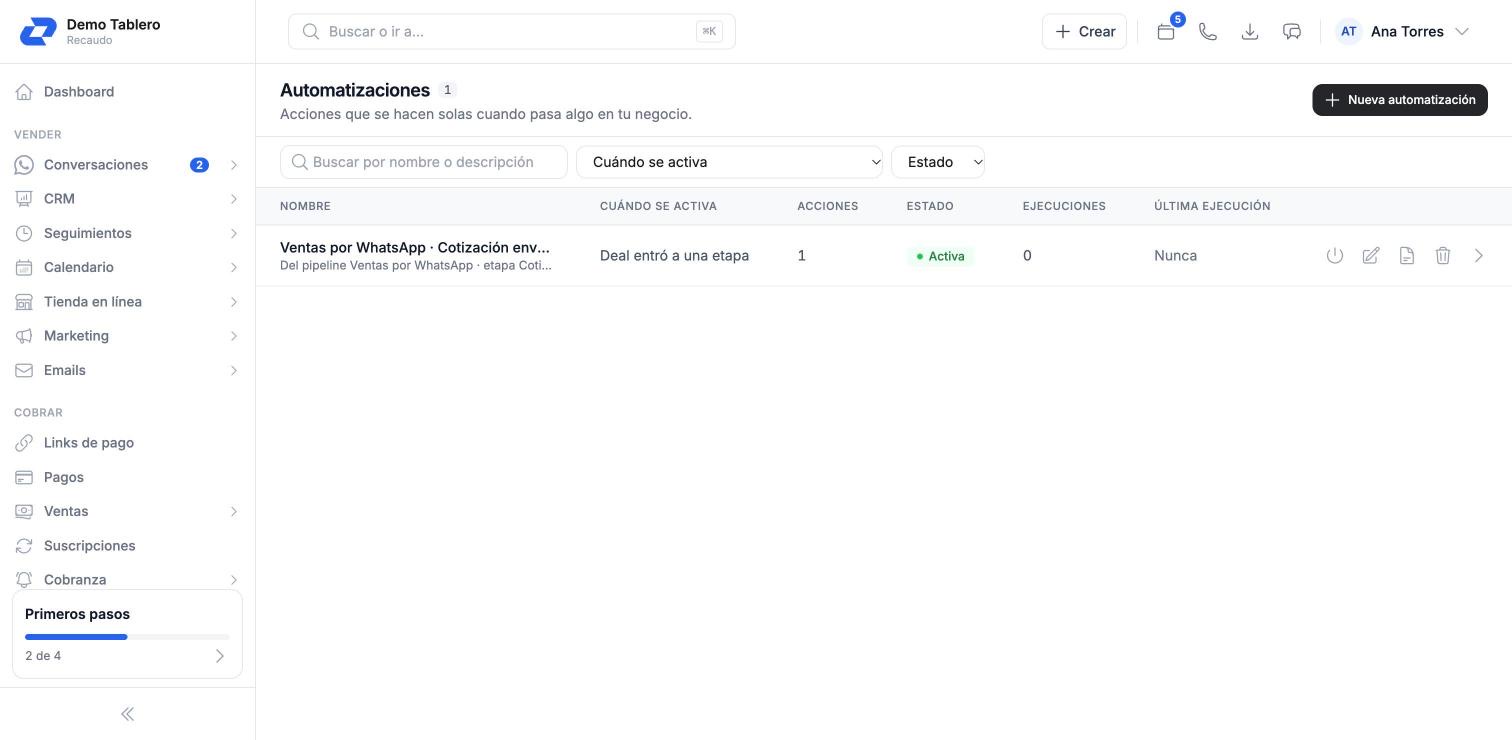
Automatizaciones
Haz que Recaudo actúe solo cuando pasa algo en tu negocio: un pago, un cliente nuevo, una etiqueta o un negocio ganado.
Crear una automatización
Una automatización tiene tres partes: un evento que la activa, condiciones opcionales y los pasos que hace.
-
Abre Automatizaciones
En el menú lateral, en Organizar, entra a Automatizaciones y haz clic en Nueva automatización. -
Ponle nombre
Escribe el Nombre y una Descripción que explique para qué sirve. Deja marcada Activar automatización si quieres que empiece a funcionar al guardar. -
Elige cuándo se activa
En Cuándo se activa escoge el Evento, por ejemplo Pago exitoso o Etiqueta de conversación agregada. Si solo debe correr en ciertos casos, usa Agregar condición y elige si deben cumplirse Todas o Cualquiera. El panel Datos disponibles te muestra qué datos trae el evento. -
Define qué hace
En Qué hace usa Agregar paso para sumar acciones; corren en orden. Con Insertar una espera antes puedes esperar minutos, horas, días o días hábiles entre un paso y otro. -
Guarda
Haz clic en Crear automatización. Si necesitas evitar repeticiones, abre Límites y prioridad y define el máximo de ejecuciones por registro o una pausa entre ejecuciones.
Eventos que la activan
En el selector de eventos están agrupados por tema. Los principales:
- Pagos y links de pago: pago exitoso, fallido o reembolsado; link de pago pagado o expirado.
- Facturas y suscripciones: factura vencida o próxima a vencer, factura pagada, suscripción renovada o cancelada, pago de suscripción fallido.
- Clientes, leads y etiquetas: cliente creado o actualizado, lead convertido, etiqueta de cliente o de conversación agregada o removida.
- Conversaciones: conversación creada, asignada o resuelta; mensaje recibido o enviado.
- CRM y seguimientos: negocio creado, cambió de etapa, ganado o perdido; seguimiento creado, completado o vencido.
- Cobranza: promesa de pago creada, que vence hoy, cumplida o incumplida.
- Tienda, formularios y eventos: pedido creado, carrito abandonado, formulario enviado, registro en un evento.
Lo que puede hacer
Cada paso es una de estas acciones:
- Enviar WhatsApp (con una plantilla aprobada) o Enviar Email.
- Crear Seguimiento o Notificar a Usuario Interno para que alguien de tu equipo se encargue.
- Agregar Etiqueta, Quitar Etiqueta, Agregar a Lista o Quitar de Lista.
- Crear Deal o Mover Deal en tu pipeline del CRM.
- Asignar Agente o Asignar Agente IA a la conversación.
- Lanzar Flujo, Actualizar Campo o Marcar Asistencia a Evento.
- Webhook para avisar a otro sistema, o Ejecutar Código (JavaScript) para casos especiales.
Nota
La acción Enviar WhatsApp solo puede usar plantillas aprobadas por Meta, porque normalmente le escribe a un cliente que no te ha escrito en las últimas 24 horas.
Pausar y revisar resultados
Desde la lista y desde el detalle de cada automatización controlas si corre y ves qué hizo.
-
Activa o desactiva
En la lista usa el ícono Activar o Desactivar. Una automatización desactivada no corre, pero conserva su configuración. -
Revisa el historial
Abre la automatización para ver Ejecuciones, Exitosas, Fallidas y Tasa de éxito. En Ejecuciones recientes ves cada ejecución con su estado y, si falló, el error. -
Duplica para reutilizar
Usa Duplicar para crear una variante sin empezar desde cero.
Tip
Empieza con algo simple, como notificar a tu equipo cuando entra un pago grande. Cuando veas que corre bien en el historial, agrégale pasos y esperas.
Siguiente paso
¿Te sirvió esta página?
Gracias por avisarnos.