Automatización e inteligencia artificial
Automações
Faça o Recaudo agir sozinho quando algo acontece no seu negócio: um pagamento, um cliente novo, uma etiqueta ou um negócio ganho.
Criar uma automação
Uma automação tem três partes: um evento que a ativa, condições opcionais e os passos que ela executa.
-
Abra Automações
No menu lateral, em Organizar, acesse Automações e clique em Nova automação. -
Dê um nome
Digite o Nome e uma Descrição explicando para que serve. Deixe marcada Ativar automação se quiser que comece a funcionar ao salvar. -
Escolha quando é ativada
Em Quando é ativada escolha o Evento, por exemplo Pagamento aprovado ou Etiqueta de conversa adicionada. Se ela só deve rodar em certos casos, use Adicionar condição e escolha se Todas ou Qualquer uma devem ser atendidas. O painel Dados disponíveis mostra os dados que o evento traz. -
Defina o que ela faz
Em O que faz use Adicionar passo para incluir ações; elas rodam em ordem. Com Inserir uma espera antes você pode esperar minutos, horas, dias ou dias úteis entre um passo e outro. -
Salve
Clique em Criar automação. Para evitar repetições, abra Limites e prioridade e defina o máximo de execuções por registro ou uma pausa entre execuções.
Eventos que a ativam
No seletor, os eventos estão agrupados por tema. Os principais:
- Pagamentos e links de pagamento: pagamento aprovado, recusado ou reembolsado; link de pagamento pago ou expirado.
- Faturas e assinaturas: fatura vencida ou perto de vencer, fatura paga, assinatura renovada ou cancelada, pagamento de assinatura recusado.
- Clientes, leads e etiquetas: cliente criado ou atualizado, lead convertido, etiqueta de cliente ou de conversa adicionada ou removida.
- Conversas: conversa criada, atribuída ou resolvida; mensagem recebida ou enviada.
- CRM e follow-ups: negócio criado, mudou de etapa, ganho ou perdido; follow-up criado, concluído ou vencido.
- Cobrança: promessa de pagamento criada, que vence hoje, cumprida ou descumprida.
- Loja, formulários e eventos: pedido criado, carrinho abandonado, formulário enviado, inscrição em evento.
O que ela pode fazer
Cada passo é uma destas ações:
- Enviar WhatsApp (com um modelo aprovado) ou Enviar e-mail.
- Criar follow-up ou Notificar usuário interno para alguém da sua equipe cuidar.
- Adicionar etiqueta, Remover etiqueta, Adicionar à lista ou Remover da lista.
- Criar negócio ou Mover negócio no seu funil do CRM.
- Atribuir agente ou Atribuir agente de IA à conversa.
- Iniciar fluxo, Atualizar campo ou Marcar presença em evento.
- Webhook para avisar outro sistema, ou Executar código (JavaScript) para casos especiais.
Nota
A ação Enviar WhatsApp só pode usar modelos aprovados pela Meta, porque normalmente escreve para um cliente que não te mandou mensagem nas últimas 24 horas.
Pausar e revisar resultados
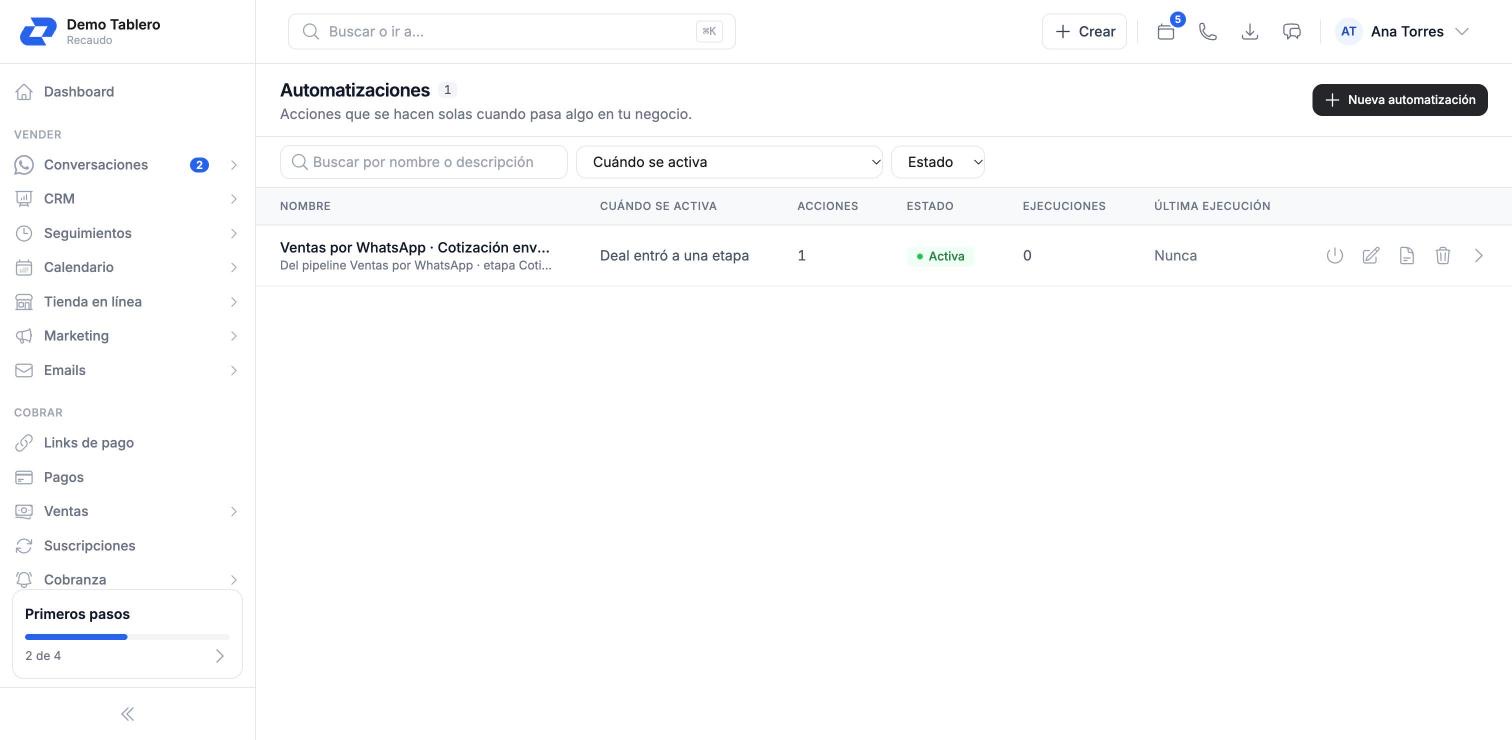
Na lista e no detalhe de cada automação você controla se ela roda e vê o que ela fez.
-
Ative ou desative
Na lista use o ícone Ativar ou Desativar. Uma automação desativada não roda, mas mantém a configuração. -
Revise o histórico
Abra a automação para ver Execuções, Bem-sucedidas, Com falha e Taxa de sucesso. Em Execuções recentes você vê cada execução com o status e, se falhou, o erro. -
Duplique para reaproveitar
Use Duplicar para criar uma variação sem começar do zero.
Dica
Comece com algo simples, como avisar a equipe quando entra um pagamento grande. Quando o histórico mostrar que roda bem, adicione passos e esperas.
Próximo passo
Esta página ajudou?
Obrigado por avisar.