Comunicación
Conversas
Atenda numa só caixa de entrada os clientes que escrevem pelo WhatsApp, Instagram, Messenger, e-mail e chat do seu site.
Antes de começar
Encontrar a conversa que você procura
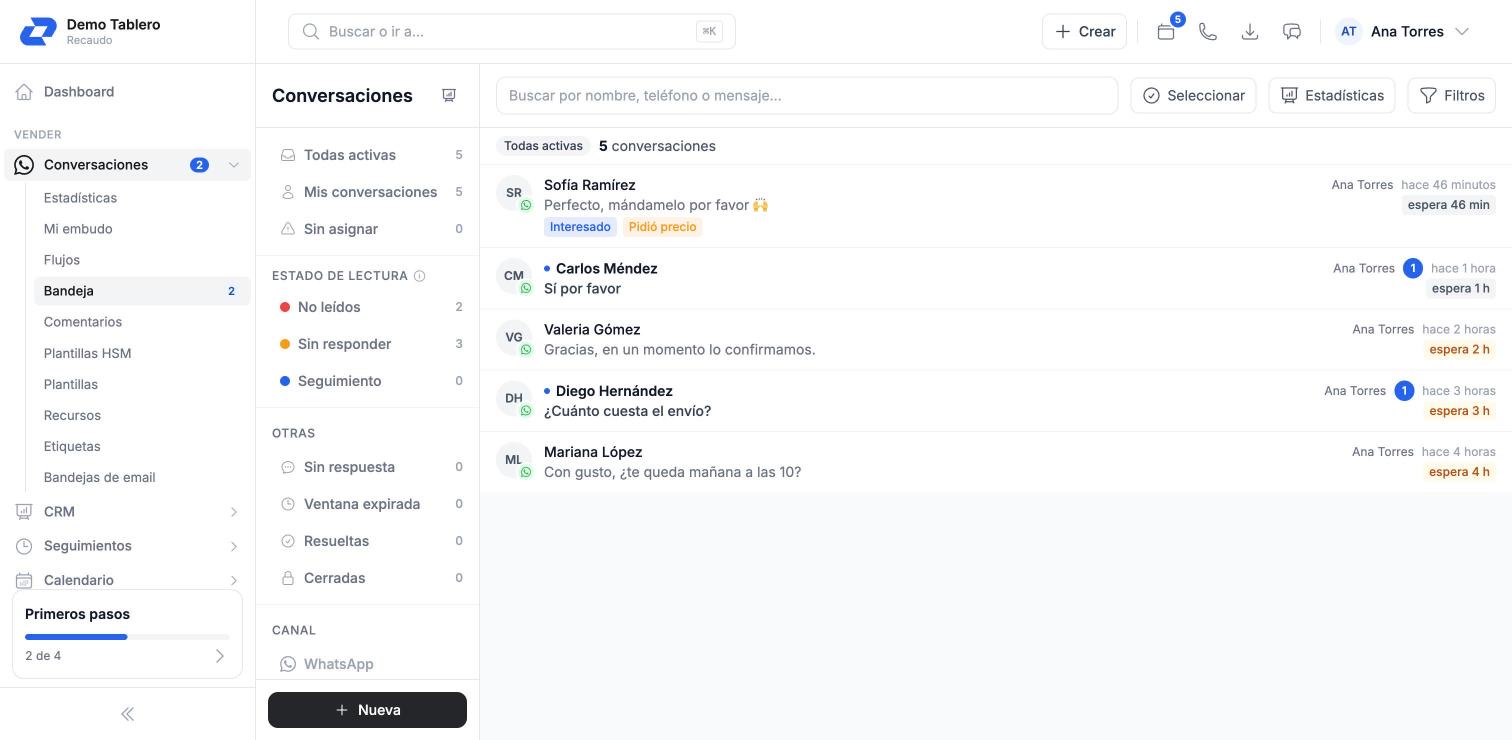
A coluna da esquerda tem atalhos para ver só o que é com você:
- Minhas conversas e Sem atribuição; se você pode ver tudo, também Todas ativas.
- Não lidas, Sem resposta e Acompanhamento (o cliente ainda não respondeu).
- Janela expirada, Resolvidas e Fechadas.
- Por canal: WhatsApp, Instagram, Messenger e E-mail.
- O botão Filtros adiciona período, linha telefônica e resposta do cliente. No topo há a busca por nome, telefone ou mensagem.
Responder a um cliente
Abra a conversa e escreva na caixa de baixo.
-
Escreva sua mensagem
Escreva na caixa e envie. Você pode formatar o texto (negrito, itálico, tachado) e adicionar emojis. -
Use respostas rápidas
Digite / para buscar uma resposta salva em Modelos e inseri-la. -
Anexe arquivos ou áudio
Envie imagem, vídeo, documento ou mensagem de voz. Com Recursos você insere promoções, roteiros ou documentos que sua equipe já preparou. -
Cobre pelo chat
O botão Cobrança insere um link de pagamento, o extrato da conta ou o pedido de comprovante.
Escrever quando a janela de 24 horas está fechada
O WhatsApp só permite mensagens livres nas 24 horas seguintes à última mensagem do cliente. O cabeçalho do chat mostra quanto tempo falta; quando acaba, você verá Janela fechada: use um modelo.
-
Abra os modelos
Clique em Modelo HSM no aviso de janela expirada. -
Escolha o modelo
Em Selecione um modelo escolha um modelo aprovado pela Meta. -
Confira as variáveis
Complete as Variáveis do modelo que não são preenchidas sozinhas e clique em Enviar. Quando o cliente responder, a janela abre de novo.
Importante
Usar o painel do cliente
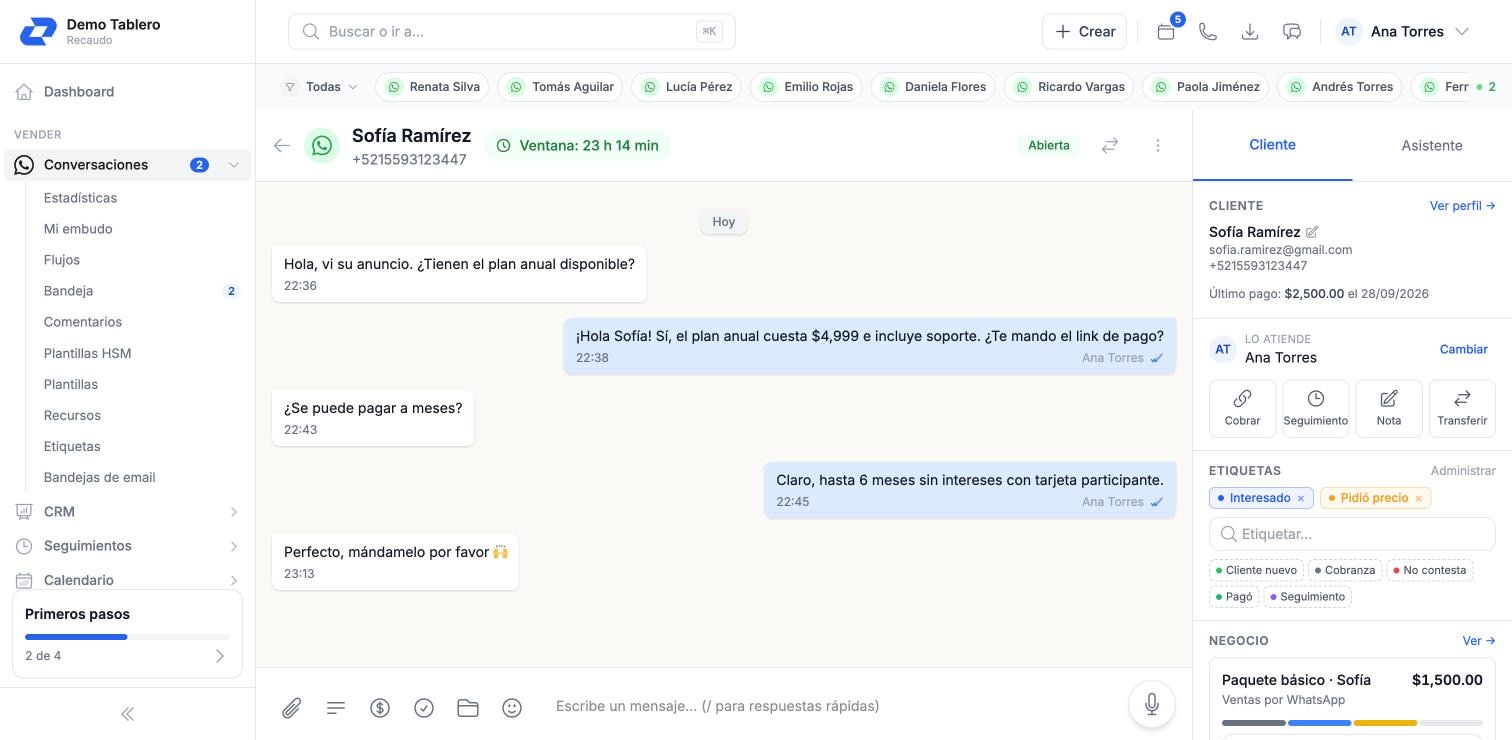
À direita do chat você vê os dados do cliente e as ações mais comuns:
- Atendido por: a pessoa atribuída. Abaixo estão os botões Cobrar (cria um link de pagamento com valor e descrição), Acompanhamento, Nota e Transferir. Cobrar e Acompanhamento aparecem quando a conversa tem um cliente vinculado.
- Etiquetas: classifique a conversa; uma etiqueta pode mover um negócio no CRM.
- Negócio: a etapa do negócio no CRM, ou Converter em negócio se ainda não existe.
- A receber: o que o cliente deve, com atalhos para enviar link ou extrato.
- Notas internas e Prioridade: só sua equipe vê.
Transferir uma conversa
Passe a conversa para outra pessoa ou grupo quando não for com você.
-
Abra Transferir
No painel do cliente clique em Transferir. -
Escolha para quem
Escolha Para um agente (só aparecem os ativos e disponíveis) ou Para um grupo, que distribui por turnos. -
Deixe contexto
Adicione uma nota opcional para quem recebe saber o que aconteceu e confirme.
Resolver ou fechar uma conversa
Quando terminar o atendimento, mude o status pelo menu do cabeçalho do chat.
-
Marque como resolvida
Use Marcar como resolvida. Se o cliente escrever de novo, ela volta para a caixa de entrada. -
Ou feche com motivo
Use Fechar com motivo e escolha o motivo (por exemplo, Pagamento concluído ou Cliente sem interesse). Adicione notas se precisar. -
Pause ou reabra
Colocar em espera tira a conversa da sua lista ativa; Reabrir conversa traz de volta.
Automatizar com fluxos
Os fluxos enviam mensagens e perguntas por você, como um menu de boas-vindas ou uma campanha com modelo. Ficam em Conversas › Fluxos.
-
Crie o fluxo
Clique em Novo fluxo, dê um nome e escolha o canal (WhatsApp, Instagram ou Messenger). -
Escolha como começa
Saída se você escreve primeiro (por exemplo, uma campanha) ou Entrada se responde quando o cliente escreve, manda uma palavra-chave ou comenta. -
Monte os passos
No editor adicione mensagens, opções, condições, esperas, transferências ou links de pagamento. Use Testar para simular e Salvar e publicar quando estiver pronto.
Dica